


OKAM PRO 👇
لینک دانلود برای اندروید
لینک دانلود برای آیفون IOS
نحوه راه اندازی و نصب برنامه:
مرحله 1: نصب نرمافزار
پس از دانلود نرمافزار از لینک بالا، فایل نصبی را اجرا کرده و نرمافزار را روی دستگاه خود نصب کنید. در حین نصب، ممکن است از شما خواسته شود تا برخی مجوزها (مانند دسترسی به دوربین یا حافظه) را تأیید کنید. توصیه میشود تمامی این مجوزها را تأیید کنید تا نرمافزار به درستی کار کند.
مرحله 2: اجرای نرمافزار
بعد از اتمام نصب، برنامه را اجرا کنید.
مرحله 3: ورود/ایجاد حساب کاربری در نرمافزار
اگر از قبل حساب کاربری داشتهاید، کافیست ایمیل و رمز عبور خود را وارد کرده و به اکانت خود دسترسی پیدا کنید.
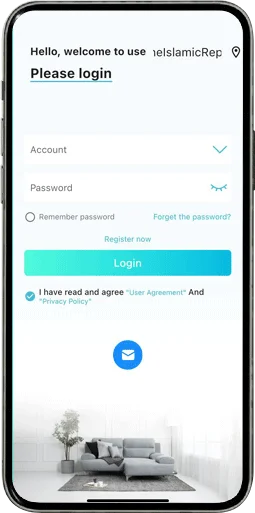 در غیر این صورت باید یک حساب کاربری جدید ایجاد کنید. برای ایجاد حساب کاربری، مراحل زیر را دنبال نمایید:
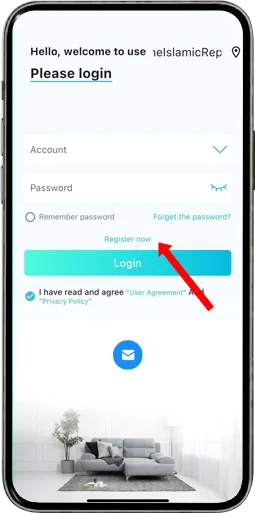
- روی گزینه Register Now کلیک کنید.
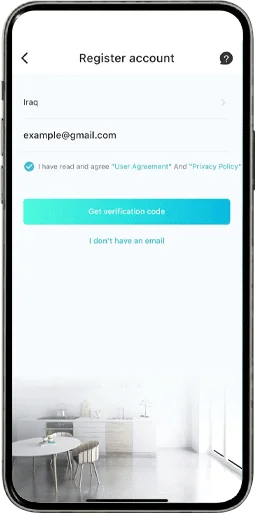
- ریجن و ایمیل خود را وارد کنید. برای انتخاب ریجن، چون کشور ایران وجود ندارد، نردیک ترین لوکیشن به ایران را انتخاب نمایید. سپس ایمیل خود را وارد کرده و روی Get verification cpde کلیک نمایید تا کد تأیید به ایمیل شما ارسال شود.
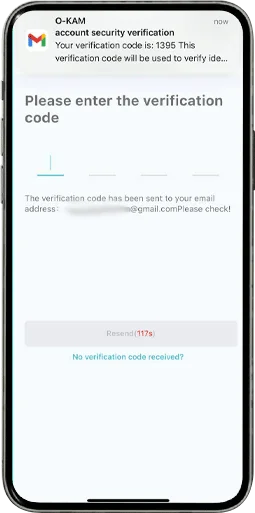
- کد تأیید ارسالی را وارد نمایید.
- یک رمز عبور 8-30 کاراکتر متشکل از حروف بزرگ و کوچک، اعداد و نمادها انتخاب نمایید. در کادر بعدی رمز عبور خود را تکرار کنید سپس روی گزینه Done کلیک نمایید.

تبریک! حساب کاربری شما ساخته شد.
مرحله 4: ورود به نرمافزار
پس از تأیید حساب، به برنامه بازگردید و با وارد کردن ایمیل و رمز عبور خود وارد حساب کاربری شوید.
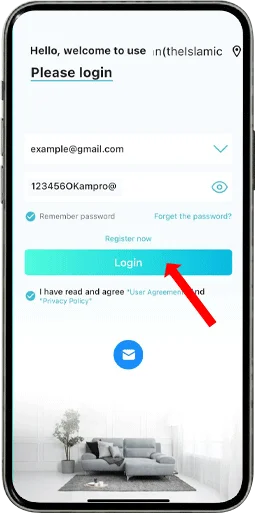
نحوه اضافه کردن دوربین به نرم افزار O-KAM Pro
برای اضافه کردن دوربین O-KAM Pro به نرمافزار و بهرهمندی از امکانات آن، کافی است مراحل زیر را به ترتیب انجام دهید:
مرحله 1: آمادهسازی دوربین
- اگر دوربین شما سیمی است، آن را به منبع تغذیه متصل کنید.
- اگر دوربین شما باتریدار است، دکمه پاور را فشار داده و نگه دارید تا دوربین روشن شود.
- مطمئن شوید که چراغ دوربین چشمک میزند یا صدای “لطفاً از برنامه برای پیکربندی Wi-Fi استفاده کنید” را میشنوید.
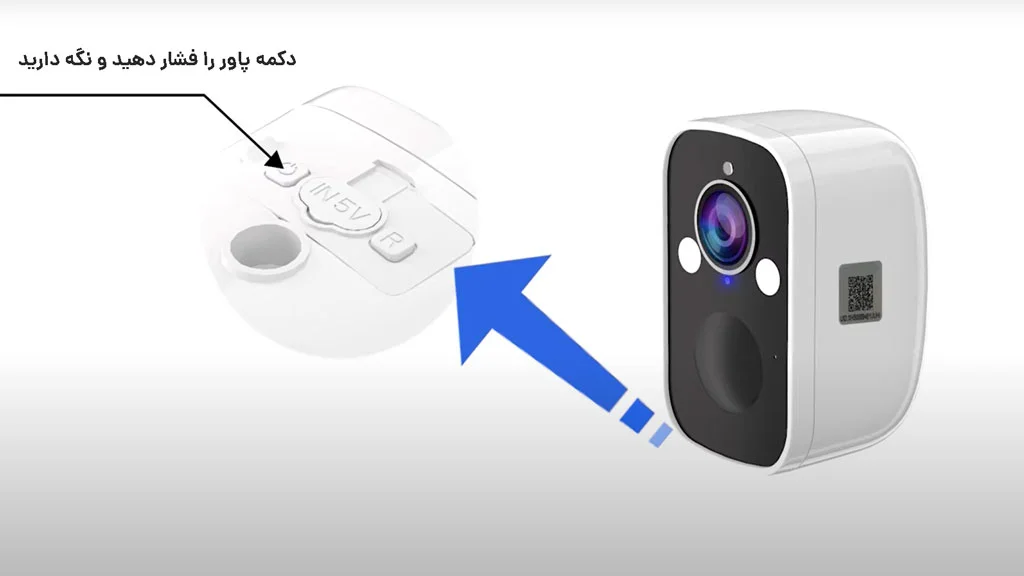
نکته: اگر چراغ چشمک نمیزند یا صدایی نمیشنوید، دوربین را بازنشانی کنید.
مرحله 2: باز کردن نرمافزار و انتخاب گزینه افزودن دوربین
- نرمافزار O-KAM Pro را باز کنید.
- روی علامت “+” در صفحه اصلی کلیک کنید تا فرآیند اضافه کردن دوربین آغاز شود.
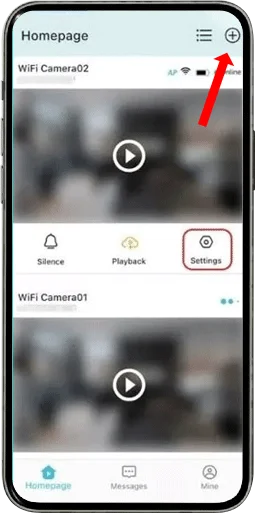
مرحله 3: اتصال دوربین به Wi-Fi از طریق کد QR
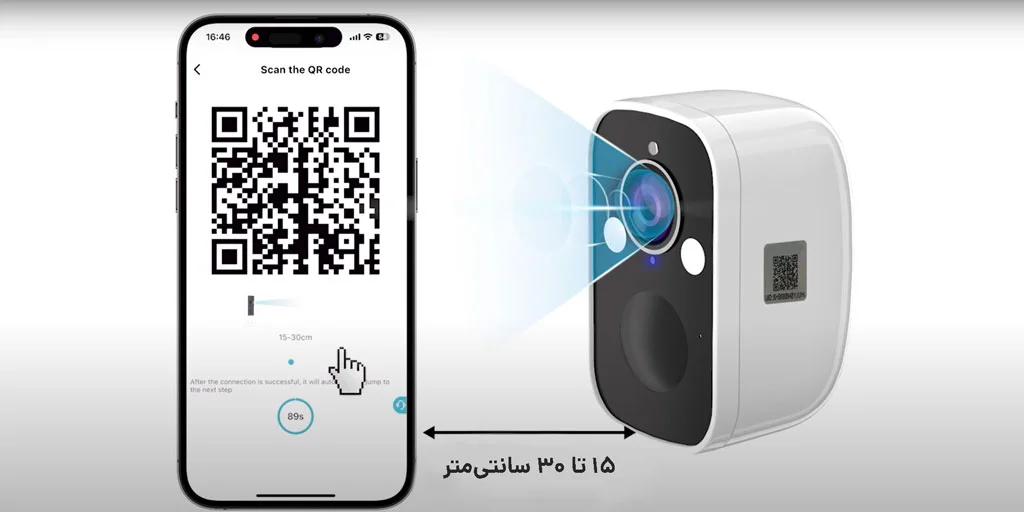
- کد QR نمایش داده شده در نرمافزار را در مقابل دوربین قرار دهید (حدود 15 تا 30 سانتیمتر فاصله).
- منتظر بمانید تا دوربین صدای “بیپ” را پخش کند که نشاندهنده اسکن موفقیتآمیز کد QR است.
- اگر اتصال موفقیتآمیز بود، نرمافزار بهطور خودکار به مرحله بعدی میرود.
مرحله 4: وارد کردن اطلاعات Wi-Fi
- مطمئن شوید که شبکه Wi-Fi شما 2.4GHz است (زیرا برخی از دوربینهای O-KAM Pro فقط از این نوع شبکه پشتیبانی میکنند).
- رمز Wi-Fi خود را وارد کرده و روی “Next” کلیک کنید.
- نرمافزار کد QR دیگری تولید میکند که باید آن را به دوربین نشان دهید تا اتصال برقرار شود.


مرحله 5: بررسی اتصال دوربین
پس از اتصال موفقیتآمیز، نرمافزار قدرت سیگنال Wi-Fi را بررسی میکند.
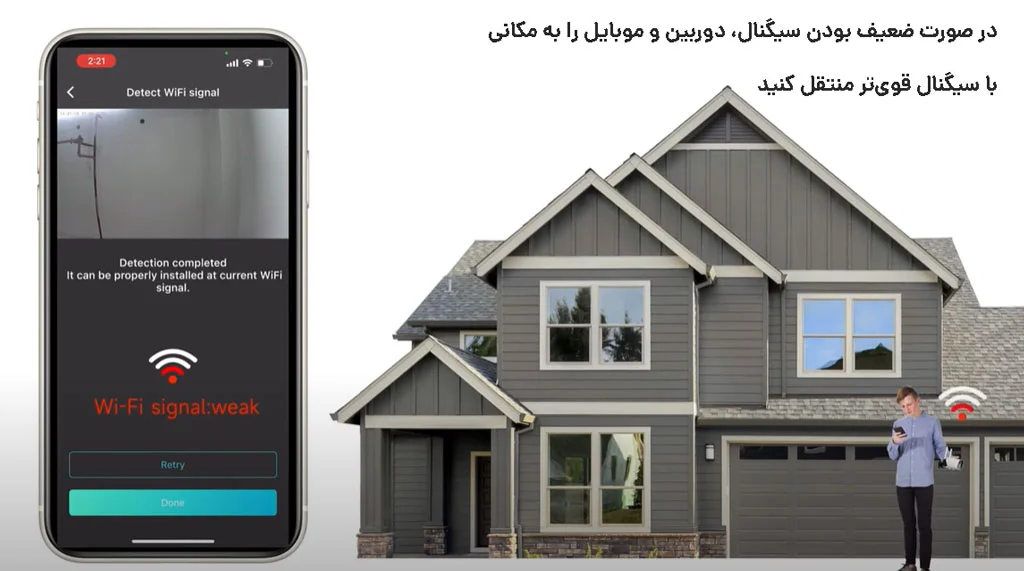
مرحله 6: استفاده از حالت AP در صورت عدم موفقیت اتصال کد QR
اگر اتصال از طریق کد QR ناموفق بود، میتوانید از حالت AP استفاده کنید:
- به لیست Wi-Fi تلفن همراه خود بروید و به هاتاسپات دوربین (مانند @IPC-XXXXXX) متصل شوید.
- سپس به نرمافزار O-KAM Pro بازگردید. نرمافزار بهطور خودکار دوربین را شناسایی و اضافه میکند.
- در تنظیمات نرمافزار، شبکه Wi-Fi خود را انتخاب کرده و رمز عبور را وارد کنید.


مرحله 7: اشتراکگذاری دوربین با دیگران
اگر میخواهید دوربین را با خانواده یا دوستان به اشتراک بگذارید:
- ابتدا دوربین مورد نظرتان را انتخاب نمایید.
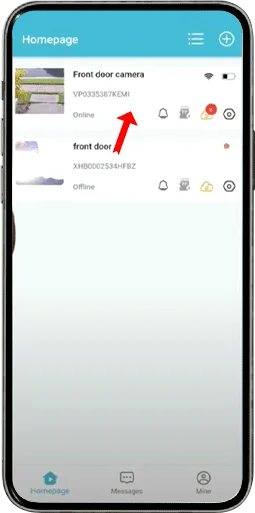
- روی دکمه سمت چپ و بالای صفحه کلیک کنید.
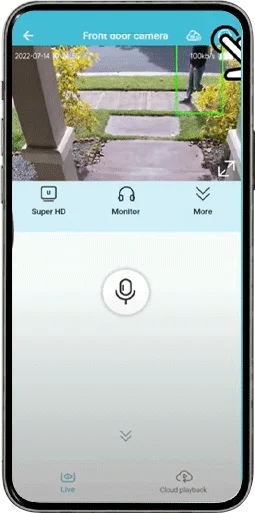
- روی گزینه Share کلیک کنید.
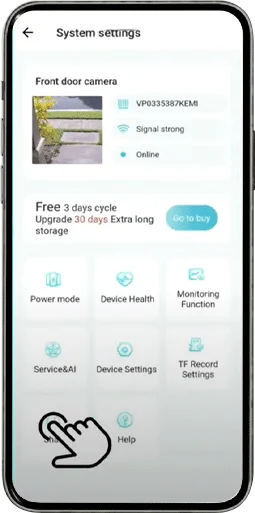
- Setting permissions را on کنید.
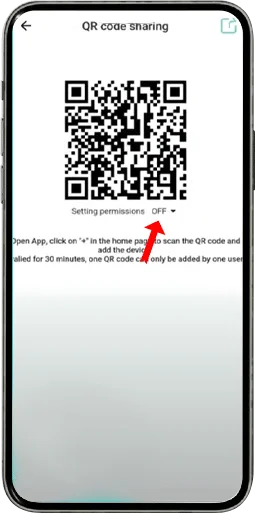
- فرد دعوتشده باید نرمافزار O-KAM Pro را نصب کرده و با اسکن کد QR دوربین را اضافه کند.
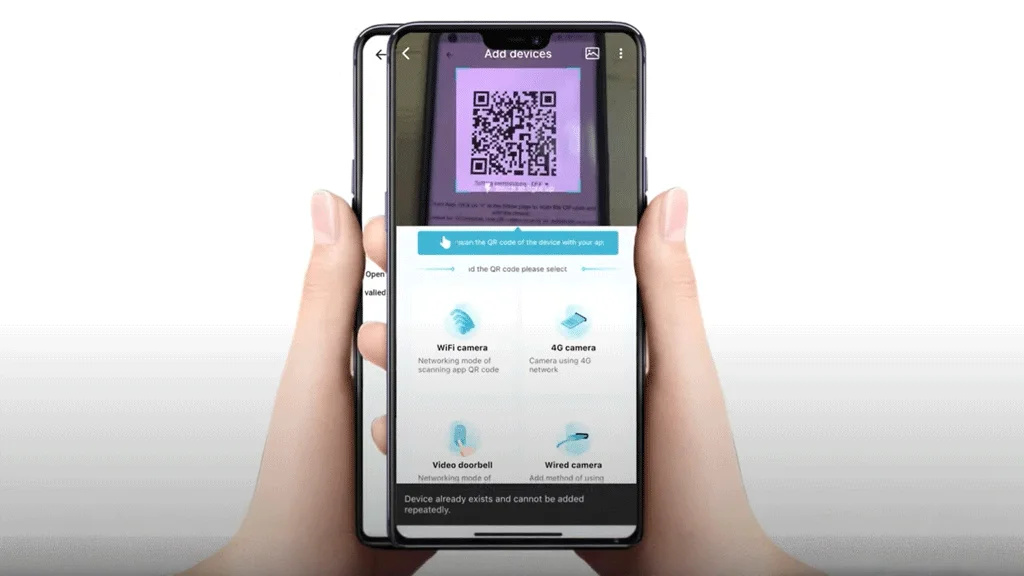
نکته: کد QR به مدت 30 دقیقه معتبر است.
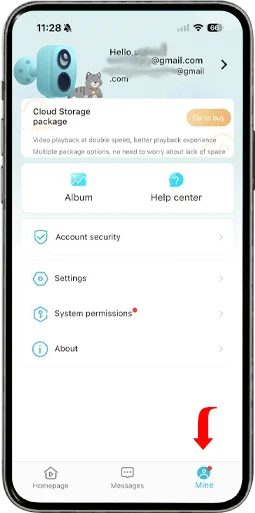
منو های اصلی و کاربردی O-KAM Pro
نرمافزار O-KAM Pro با ارائه منوهای متنوع و کاربردی، امکان مدیریت و نظارت بر دوربینهای مداربسته را به سادهترین شکل ممکن فراهم میکند. در ادامه به معرفی سه منوی اصلی این نرمافزار میپردازیم:
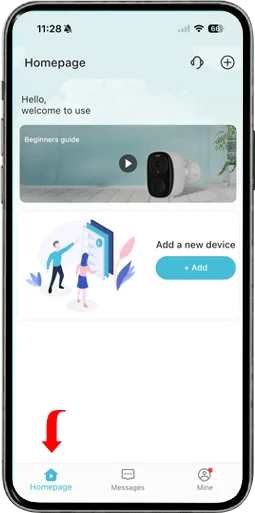
1. Homepage
در این بخش شما قادر به دیدن دوربینهای متصل به نرمافزار میباشید.
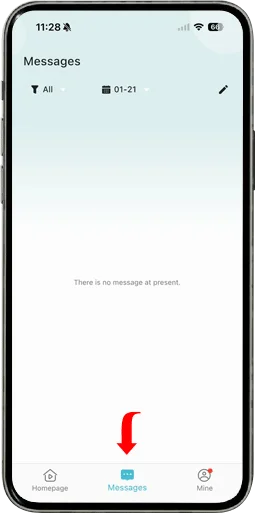
2. Messages
در این بخش شما قادر به دیدن پیامها و اعلانهای نرمافزار میباشید.
3. Mine
در این بخش شما قادر به دیدن اطلاعات حساب کاربری خود و تنظیمات آن هستید.
برنامه UNIKAM 👇
دانلود برنامه UNI KAM برای اندروید
دانلود برنامه UNI KAM برای آیفون IOS
نحوه نصب و راه اندازی:
1. دانلود و نصب برنامه
پس از دانلود فایل، برنامه را روی گوشی اندروید یا آیفون نصب کنید.
2. روشن کردن دوربین
دوربین را به برق متصل کرده یا در مدلهای سیمکارتی، سیمکارت دارای بسته اینترنت فعال را داخل دستگاه قرار دهید. پس از روشن شدن، چند دقیقه صبر کنید تا دوربین آماده اتصال شود.
3. افزودن دوربین به نرم افزار
نرم افزار Unikam را اجرا کرده و گزینه افزودن دستگاه (Add Device) را انتخاب کنید. سپس QR Code روی دوربین را اسکن کرده یا شناسه دستگاه را به صورت دستی وارد نمایید.
آموزش اتصال دوربین سیمکارتی به نرم افزار یونیکم
اگر از دوربین سیمکارتی استفاده میکنید مراحل زیر را انجام دهید:
- سیمکارت دارای اینترنت فعال را داخل دوربین قرار دهید.
- از غیرفعال بودن رمز سیمکارت اطمینان حاصل کنید.
- دوربین را روشن نمایید.
- در نرم افزار گزینه افزودن دستگاه را انتخاب کنید.
- QR Code یا شناسه دستگاه را وارد کنید.
- پس از چند لحظه تصویر دوربین نمایش داده خواهد شد.
آموزش اتصال دوربین وایفای به نرم افزار یونیکم
برای مدلهای وایفای مانند Unikam J2 مراحل زیر را انجام دهید:
- دوربین را روشن کنید.
- وارد نرم افزار Unikam شوید.
- گزینه افزودن دستگاه را انتخاب نمایید.
- شبکه وایفای 2.4 گیگاهرتز را انتخاب کنید.
- رمز وایفای را وارد نمایید.
- پس از تکمیل مراحل، دوربین به شبکه متصل خواهد شد.
برنامه Esay viewer plus👇
این برنامه مخصوص دستگاههای برند داهوا میباشد و جایگزین برنامه DMSS شده است و با نت ملی نیز سازگار میباشد.
معرفی نرمافزار EasyViewer Pro
EasyViewer Pro یک برنامه تلفن همراه است که به کاربران امکان میدهد جریانهای ویدیوی زنده را از دوربینهای مداربسته و دستگاههای رمزگذار ویدیو (video encoders) مشاهده و کنترل کنند. این برنامه دسترسی از راه دور به سیستمهای نظارت تصویری را فراهم میسازد.
نقاط قوت و ویژگیهای کلیدی
عملکرد اصلی: تمرکز اصلی این برنامه بر روی مشاهده و کنترل زنده تصاویر دوربینها است.
امنیت داده: طبق اطلاعات توسعهدهنده در صفحه برنامه، EasyViewer Pro هیچ دادهای را جمعآوری نمیکند و اطلاعاتی نیز با اشخاص ثالث به اشتراک نمیگذارد.
تنظیمات آسان: اتصال آسان و تنظیمات راحت و سریع باعث محبوبیت این برنامه شده است.
پذیرش کاربران: این برنامه با میانگین امتیاز 4.5 از 5 ستاره از بین بیش از ۵۰ هزار نظر، مورد تایید بسیاری از کاربران قرار گرفته است.
جمعبندی
EasyViewer Pro یک برنامه کاربردی برای دسترسی از راه دور به دوربینهای نظارتی است که با استقبال نسبی کاربران روبرو شده و بر حفظ حریم خصوصی دادهها تأکید دارد. با این حال، توجه به نظرات کاربران در مورد نیاز احتمالی به بهبود پایداری اتصال، تجربه کاربری و دریافت بهروزرسانیهای منظم، پیش از تصمیمگیری نهایی مهم است.
 ورود با ترب